Установка на Android
Пошаговая инструкция по установке и настройке RKNnet на Android
Установка и настройка на устройствах Android
Инструкция по установке
Установите и откройте Happ
Совет:
Happ - это бесплатное приложение для работы с прокси и VPN, которое поддерживает несколько протоколов, включая VLESS, VMess, Trojan, Shadowsocks и Socks
Скопируйте ключ доступа
Скопируйте его и перейдите на следующий шаг
Он может быть в виде ссылки или в виде текста
Также он может быть в виде QR-кода
В таком случае вам достаточно в пункте ниже просто выбрать QR-код и отсканировать его
Пример ключа 1:
happ://NdtSoSyjt5hpkbH/r46D6UcwTdPy5E6OBis9++apaov/+hbq2BX1NmSLaIn2Uq7CAEOwU0aMVIWf4xGijDc2aS5056ePyaeJDaTeEJ9rf/od+BgzkGOxUgmO8QO/ZhWi5RIoAYBCxw/PQgb+uuYojv8N7BQOGmsVAiQBQbI3Wow=
⚠️ Его нужно полностью скопировать
Пример ключа 2:
https://rklk.site/41mak515nknj - ссылка это и есть ключ, ее нужно копировать
⚠️ Его нужно полностью скопировать
Подключение
2. Импортируйте конфигурацию, нажав на кнопку Вставить.
3. Выберите локацию и запустите подключение.
4. Разрешите подключение.
Импорт конфигурации

Запустите подключение
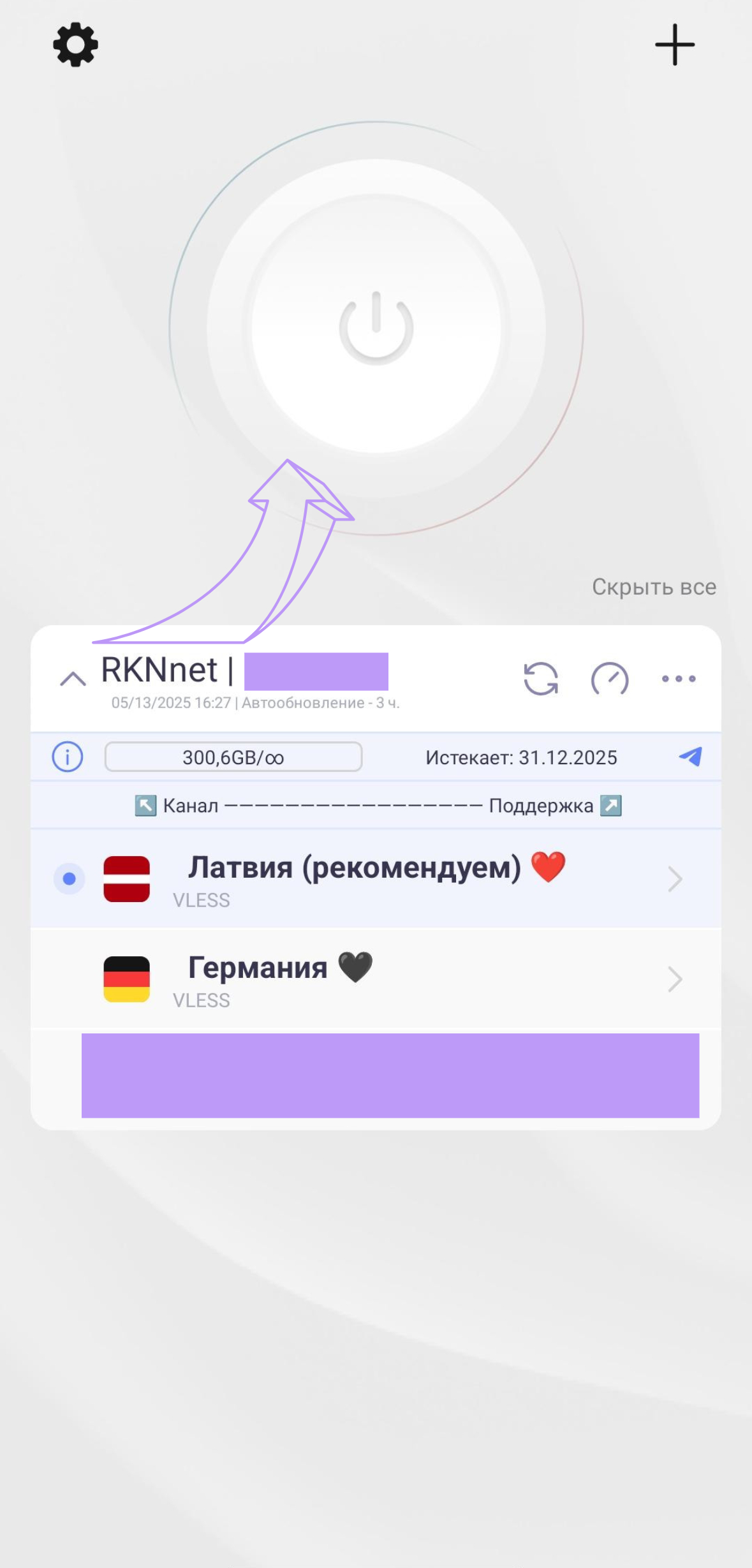
Разрешите подключение

Готово. Подключение успешно установлено
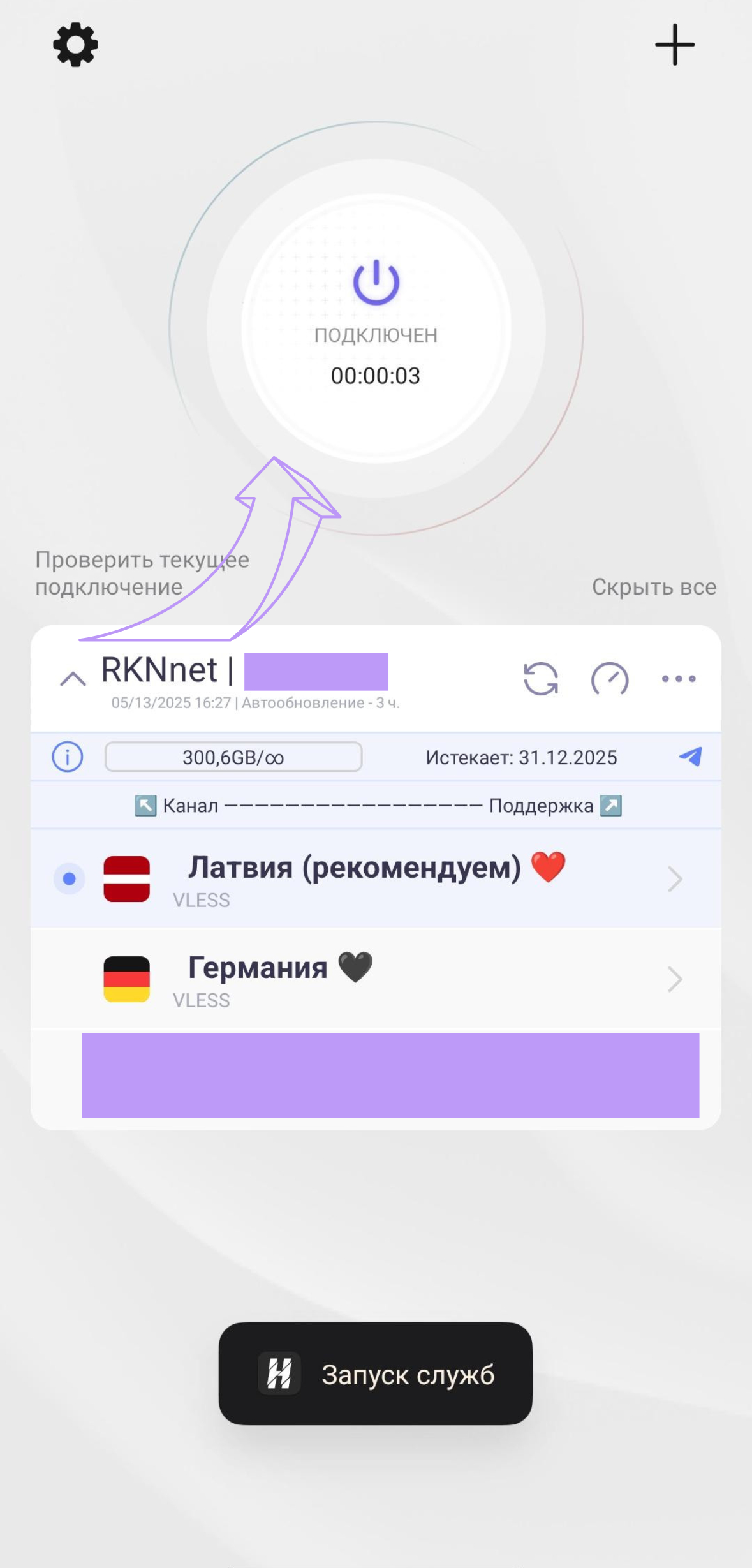
Совет:
Если у вас есть QR-код, можете его отсканировать вместо копирования и вставки ключа
Возникли проблемы?
Если у вас возникли проблемы при установке или использовании, обратитесь в нашу службу поддержки.