Установка на Windows
Пошаговая инструкция по установке и настройке RKNnet на Windows
Установка и настройка на компьютерах с Windows
Выберите приложение для установки
Clash-Verge (рекомендуется)
Установка и настройка приложения Clash-Verge
Установите и откройте Clash-Verge
Скопируйте ключ доступа
Скопируйте его и перейдите на следующий шаг
Пример ключа 1:
https://rklk.site/41mak515nknj - ссылка это и есть ключ, ее нужно копировать
⚠️ Его нужно полностью скопировать
Подключение
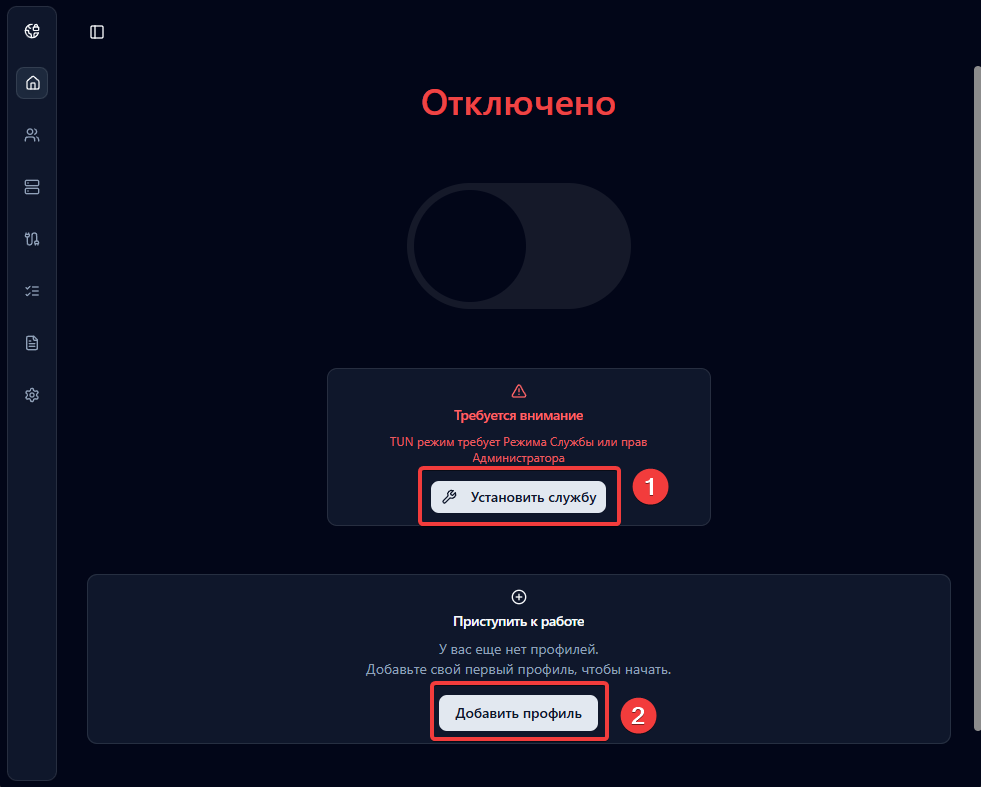
2. Для начала установите службу TUN. На главной кнопка Установить службу
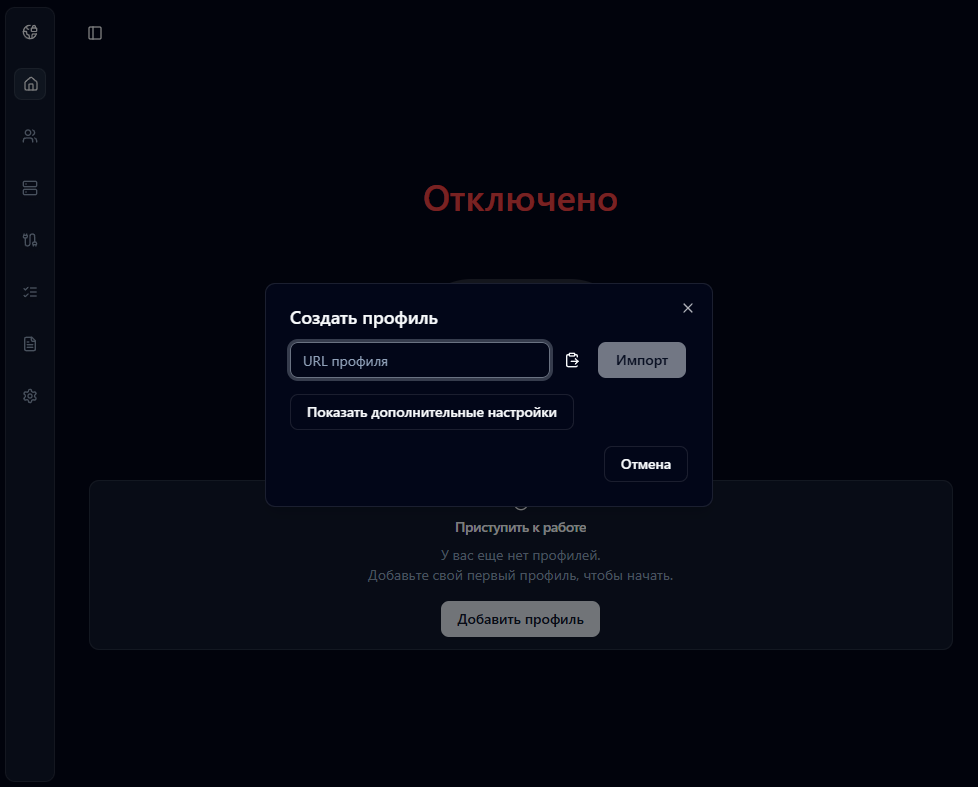
3. Затем нажмите Добавить профиль, вставьте туда ссылку из пункта 2 и нажмите кнопку Импорт.
После открытия приложения, установите службу TUN
Добавление профиля. Вставьте ссылку из пункта 2 и нажмите кнопку Импорт.
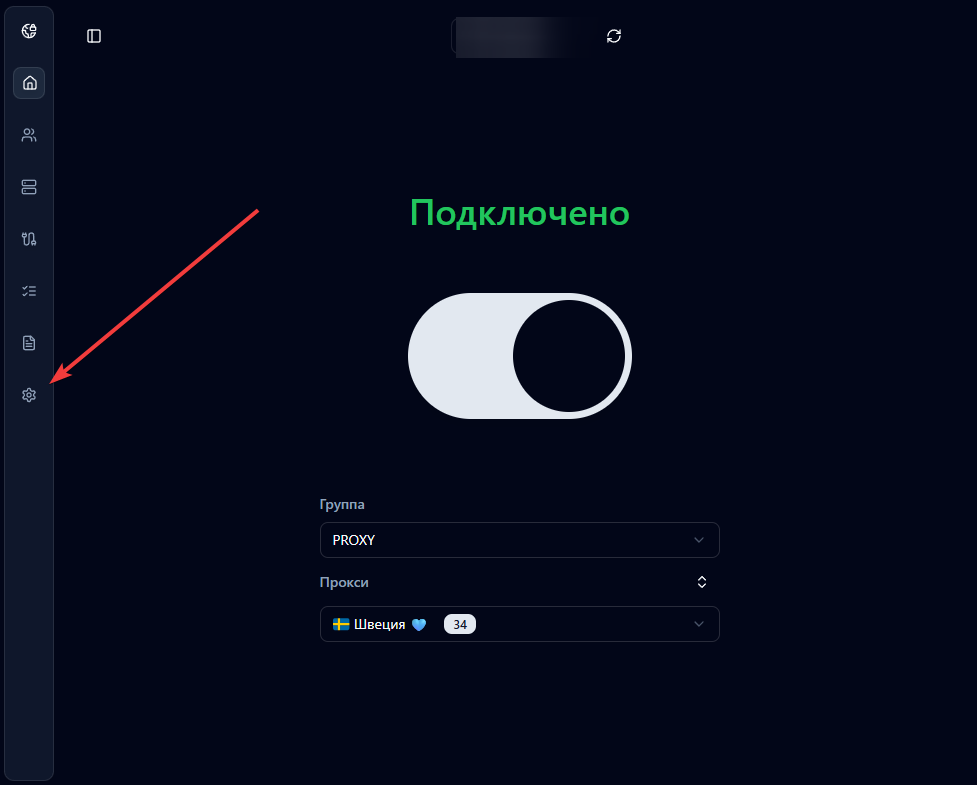
Перейдите в настройки
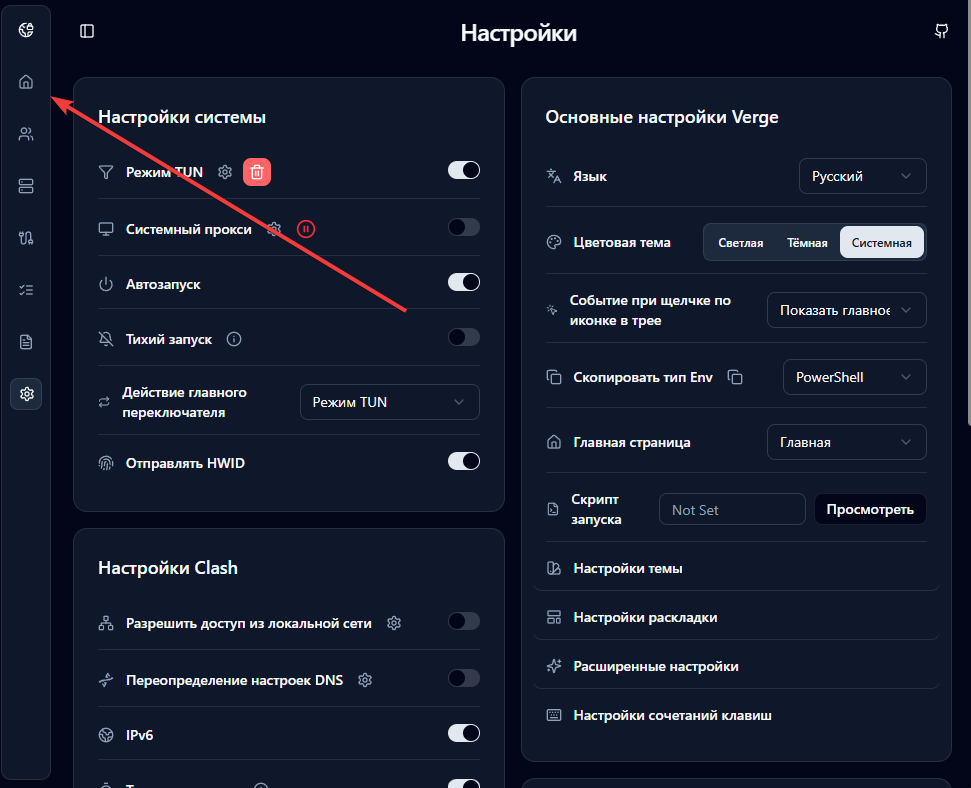
Включите режим TUN. Об остальных настройках расскажем чуть ниже

Вернитесь на главную
После включения режима TUN, тумблер на главной автоматически должен быть включен, если же нет, переключите его
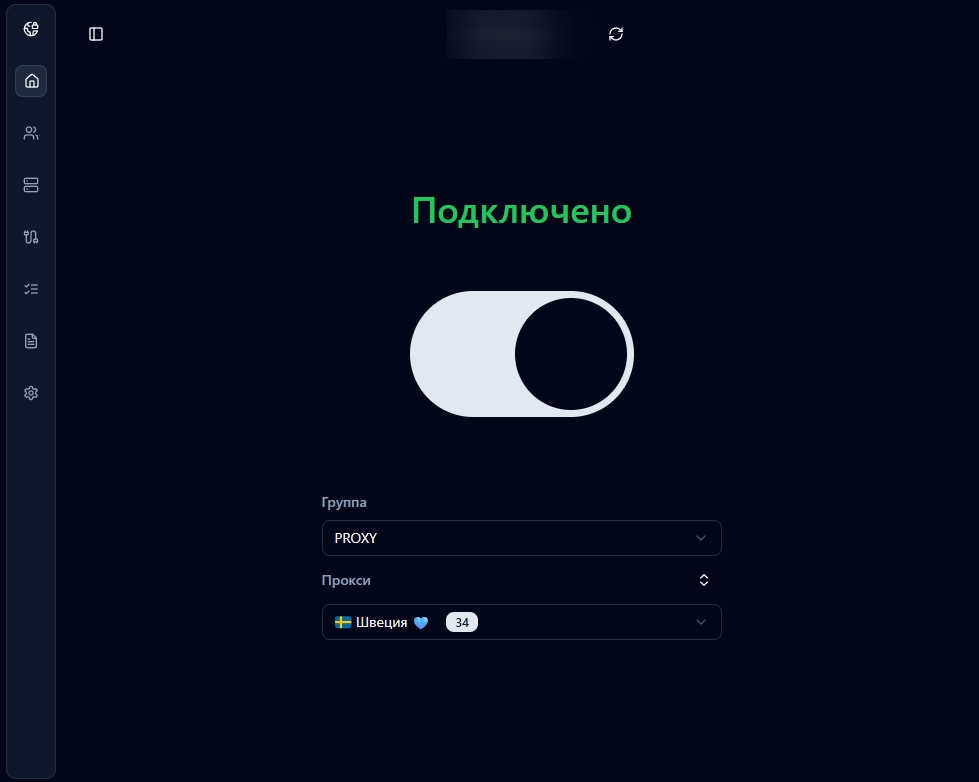
Готово. Подключение успешно установлено
Полезные советы
1Полезные настройки
Автозапуск - автоматический запуск приложения с системой
Тихий запуск - запуск приложения в фоне без открытия окна
🔌 Системный прокси (set system proxy) — это способ, при котором VPN настраивается так, чтобы перенаправлять только трафик из браузеров и некоторых приложений. Это быстрее и проще, но не весь интернет-трафик проходит через VPN. Некоторые программы могут игнорировать прокси и подключаться напрямую.
🛠 TUN (режим полного VPN) — это настоящий VPN-режим. Он создаёт виртуальный сетевой адаптер и перенаправляет весь трафик с устройства через VPN, включая приложения, игры и фоновые службы. Это более надёжно для защиты и обхода блокировок, но может потребовать дополнительных разрешений или драйверов.
📌 Что выбрать?
Если нужно просто открыть сайты через VPN — подойдёт системный прокси.
Если нужна защита всего устройства или обход блокировок во всех приложениях или играх — выбирай режим TUN.
В этом приложении мы рекомендуем использовать режим TUN, так как он более надёжный и безопасный.
Возникли проблемы?
Если у вас возникли проблемы при установке или использовании, обратитесь в нашу службу поддержки.